ကိုယ်က အပြင်သွားချင်တာပဲဖြစ်ဖြစ် Download လုပ်ထားတယ်။ အလုပ်တစ်ခုခုလုပ်ထားတယ်ဆိုရင်ပဲဖြစ်ဖြစ် ကွန်ပျူတာကို ပိတ်တော့ ပိတ်ချင်တယ် အိပ်နေတုန်း အပြင်ရောက်နေတုန်း တစ်နေရာရာကို ရောက်နေတုန်း လှမ်းပိတ်ဖို့ဆိုတာ အဆင်မပြေတဲ့အလုပ်ကြီး တစ်ခုလိုပဲ။ ဘာလုပ်သင့်လဲဆိုရင်တော့ ကျွန်တော်တို့တွေ ကွန်ပျူတာကို Schedule လုပ်ပြီး Shutdown သင့်တာကြောင့် ဟိုရှာဒီမွှေရင်း လိုက်ရှာကြည့်ပြီးတဲ့နောက်မှာတော့ ဘယ်လိုလုပ်ရမလဲဆိုတာကိုတွေ့ပြီး ဒီလိုလုပ်ဖို့အတွက်ကတော့ နည်းလမ်း ၃ မျိုးရှိပါတယ်။ တစ်ဆင့်ချင်းစီ သေချာရှင်းပြပေးပါ့မယ်။
နည်းလမ်း - ၁ [Run Box & CMD Auto Shutdown]
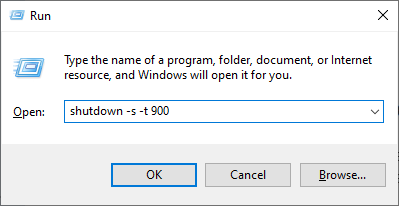
Start Menu အတွင်းမှာရှိတဲ့ run box လေးထဲမှာလဲ command ကို ရိုက်ထည့်ပြီး ပေးလို့ရပါတယ်။ ဒီလိုမှမဟုတ်ရင်တော့ Command Prompt ကို ဖွင့်ရိုက်ရင်လဲရပါတယ်။ မရိုက်တော့ဘူး run box လေးထဲကနေပဲ command ပေးလိုက်ပါတော့မယ်။
- Start Menu ကိုခေါ်ပါ။
- Run လို့ရိုက်ထည့်လိုက်ပြီး Enter နှိပ်ပြီးဝင်လို့ရပါတယ်။
ဒါမှမဟုတ်ရင်တော့
- Window Key + R ကိုနှိပ်ပြီးခေါ်နိုင်ပါတယ်။
အကယ်လို့ ကွန်ပျူတာကို နောက်ထပ် ၁၅ မိနစ်မှာ ပိတ်ချင်တာဆိုရင်တော့
ကိုယ်ပိတ်ချင်တဲ့ မိနစ် ကို ၆၀ နဲ့ မြှောက်ပြီး ရလာတဲ့အဖြေကိုထည့်ပေးတာပါ။ မဟုတ်လဲ Calculator တွေရှိနေတာပဲလေ။ Calculator လေးနဲ့တွက်ပြီး ထည့်လို့ရပါတယ်။
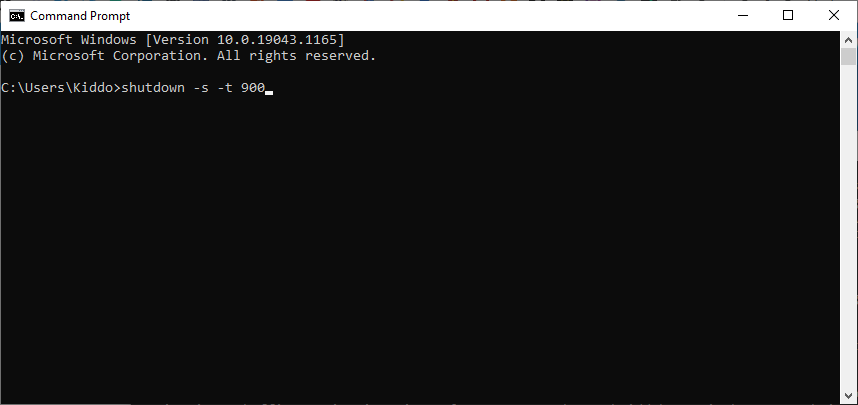
အကယ်လို့ run box မှာမရိုက်ချင်ဘူး cmd ထဲမှာပဲရိုက်ချင်တယ်ဆိုရင်တော့ Start Menu မှာ “cmd” လို့ရိုက်ထည့်ပေးလိုက်ပါ။ မဟုတ်ရင်လဲ Command Prompt လို့အရှည်ရိုက်ထည့်ပေးလိုက်ရင်လဲရပါတယ်။ ဆိုတော့ ပေါ်လာတဲ့ command prompt မှာတော့ အထက်က အတိုင်း ရိုက်ထည့်ပြီး ပိတ်လို့ရပါတယ်။
or
ဆိုပြီး ပိတ်လိုက်လို့ရပါတယ်။
နည်းလမ်း - ၂ [Task Scheduler - Auto Shutdown]
ပြောရရင်တော့ ဒီနည်းလမ်းကို ပိုပြီးသဘောကျတာကတော့ GUI ဖြစ်တဲ့အတွက်ကြောင့်ကော ကိုယ်လိုချင်တဲ့ မိနစ်နဲ့ နာရီကို အတိအကျထားပြီး ပိတ်လို့ရတာကောကြောင့်ကြိုက်တာပါ။
အရင်ဆုံး Task Menu ကိုဖွင့်ပြီး “Task Scheduler” ကိုရိုက်ရှာလိုက်ပါ။ ဒီ Task Scheduler မှာကတော့ Shutdown လုပ်တာအပြင် အခြားသော Program တွေကိုလဲ အသုံးပြုလို့ရပါသေးတယ်။ သေသေချာချာတော့မသုံးဖူးပေမယ့်လို့ ရှာရင်းဖွေရင်း အခြားသော အရာတွေမှာလဲ အသုံးဝင်နိုင်ကောင်း နိုင်နိုင်တာမလို့ နောက်များမှ သေချာစမ်းသပ်ရမယ့်အထဲမှာပါတဲ့ Window’s Program တွေထဲက တစ်ခုလိုပါပဲ 😅